Como gravar reuniões e nunca mais perder detalhes
Descubra como a funcionalidade de gravação de reuniões da Inner AI pode transformar suas reuniões virtuais com transcrição automática, resumos e interação com IA.
Publicado em 5 de fevereiro de 2025
No ritmo corporativo atual, a sobrecarga de informações e múltiplas responsabilidades podem comprometer nossa participação plena em reuniões. Distrações, tarefas concorrentes ou baixo engajamento fazem com que detalhes importantes sejam perdidos, impactando negativamente a produtividade e a tomada de decisões. Pensando nisso, a Inner AI desenvolveu uma funcionalidade inovadora de gravação de reuniões que não só registra suas videoconferências, mas também gera resumos e transcrições automáticas. Além disso, nossa inteligência artificial permite fazer perguntas inteligentes durante a reunião, garantindo que nenhum detalhe passe despercebido.
Neste artigo, você vai descobrir como essa ferramenta pode transformar a forma como você gerencia suas reuniões e aprenderá, passo a passo, como configurar e utilizar a gravação com a Inner AI em plataformas como Google Meet, Microsoft Teams e, agora, Zoom.
Por que usar a gravação de reuniões com Inner AI?
1. Registre Cada Detalhe com Precisão
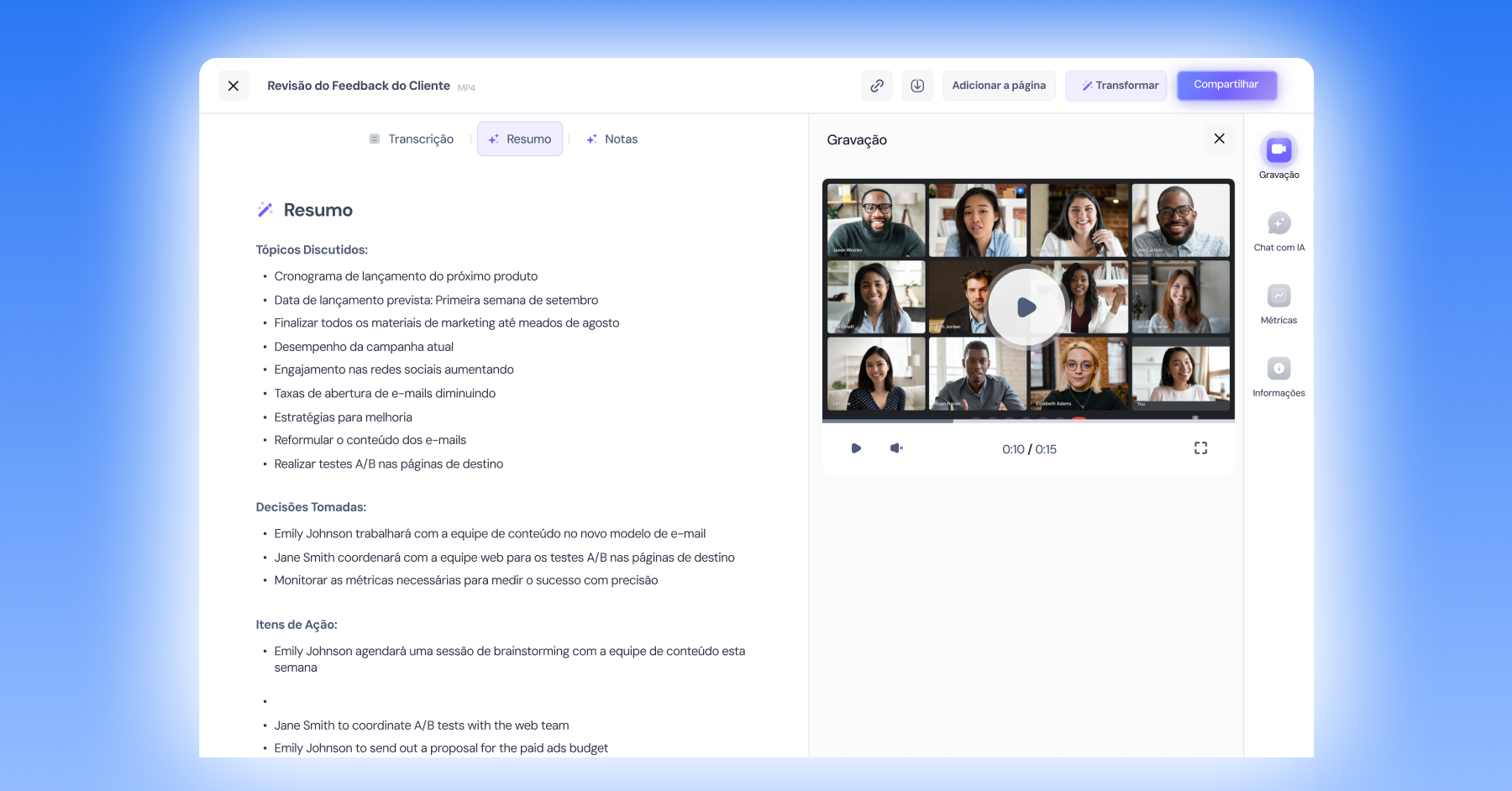
O assistente de reunião da Inner AI entra na sua videoconferência e realiza a gravação completa da reunião. Após o término, o sistema processa a gravação e gera uma transcrição detalhada que é armazenada juntamente com o vídeo. Assim, todas as suas reuniões ficam salvas, e você pode acessar o conteúdo escrito posteriormente, facilitando a revisão e o acompanhamento das discussões.
2. Obtenha Resumos Automáticos
Após a reunião, a nossa ferramenta gera um resumo automático, destacando os pontos mais importantes. Essa funcionalidade ajuda a economizar tempo e garante que todos os participantes estejam alinhados com as decisões tomadas.
3. Inteligência Artificial para Interação
Diferente de outros gravadores de reuniões, a Inner AI oferece um recurso exclusivo: chat interativo com inteligência artificial. Essa funcionalidade permite você fazer perguntas específicas sobre o conteúdo de sua reunião, como por exemplo "Qual a prioridade da semana para o Pedro?". A IA analisa a transcrição e o resumo da reunião, fornecendo respostas precisas e facilitando o acesso às informações mais importantes.
4. Compatibilidade com as Principais Plataformas
A versatilidade é uma das nossas maiores qualidades. Agora, além de funcionar perfeitamente no Google Meet e Microsoft Teams, a Inner AI também está disponível para o Zoom, garantindo que você possa gravar reuniões nas principais plataformas do mercado.
Passo a Passo: Como gravar sua reunião com Inner AI
Passo 1: Agende sua reunião
- Plataformas Compatíveis: Certifique-se de que sua reunião será realizada no Google Meet, Microsoft Teams ou Zoom.
- Configuração Inicial: Você apenas precisará do link da reunião, ex: https://meet.google.com/wnp-wcik-mnf
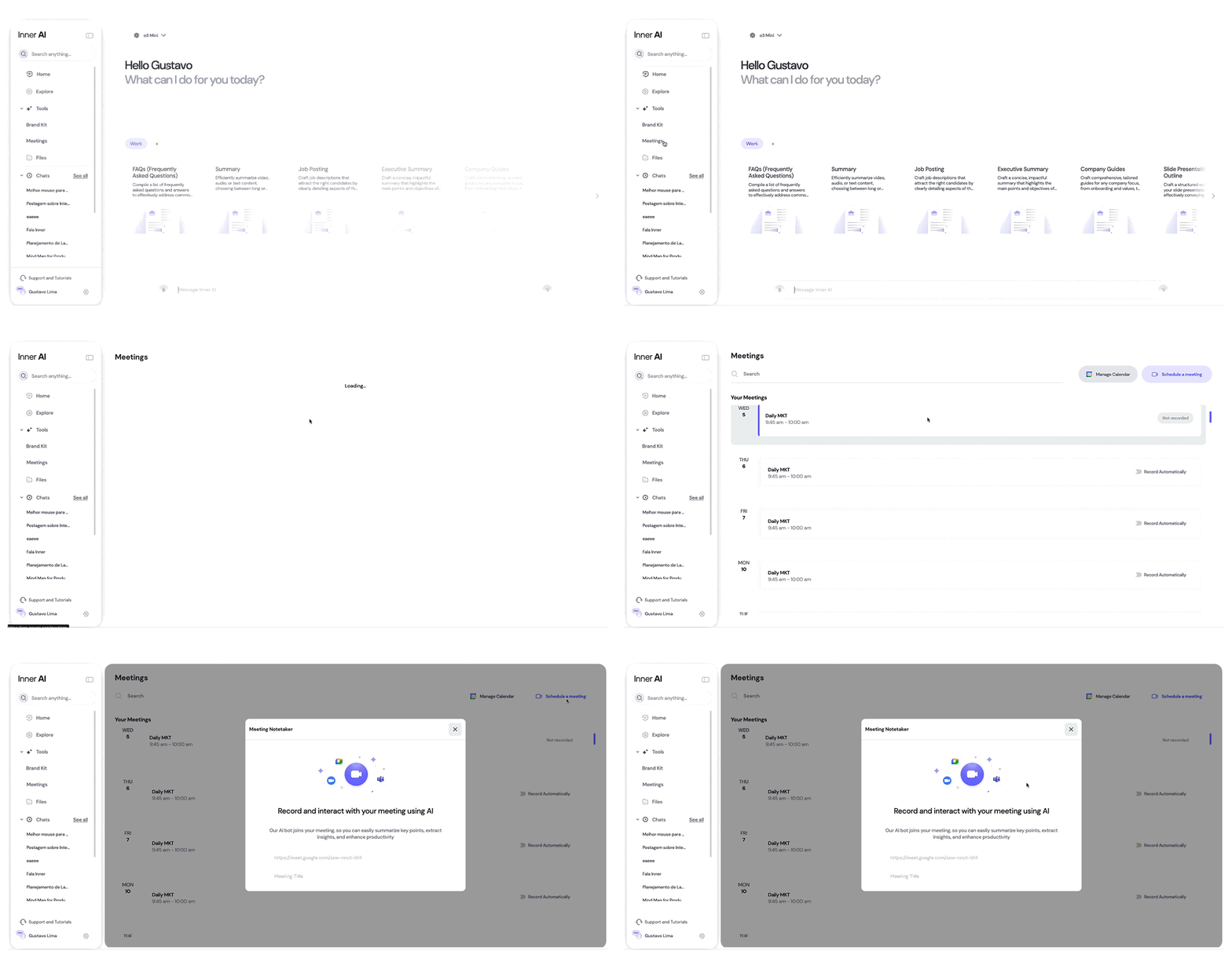
Passo 2: Acesse a ferramenta de reuniões na Inner
- Acesse Reuniões: No menu lateral à esquerda, clique em "Ferramentas" e depois "Reuniões"
- Permissões Necessárias: A funcionalidade de gravação de reunião é exclusiva para assinantes do plano Ultra. Consulte mais informações sobre nossos planos aqui
Passo 3: Agende o assistente
Agendar Reunião: No canto superior à direita clique em "Agendar uma reunião", e preencha as informações abaixo:
- Link da Reunião: Esse é o link da videoconferência, ex: https://meet.google.com/wnp-wcik-mnf
- Título da Reunião: Esse é o título de sua escolha para salvar a sua reunião na plataforma da Inner.
- Horário: Nessa etapa você tem a opção de "Gravar Agora", em que o bot entrará em sua reunião em até 30 segundos ou você tem a opção de "Agendar Horário", e escolher a data e horário para o bot entrar na sua reunião.
- Permissões Necessárias: O assistente de reunião "Bot Inner AI" precisa de permissão para iniciar a gravação. Quando estiver na sala de reunião, atente-se para permitir o acesso do nosso bot na reunião.
- Observação: Você não precisa ser o host da reunião para utilizar o bot em suas reuniões. Apenas precisa aceitar o acesso ao bot e ele iniciará a gravação.
Passo 4: Inicie a reunião
Entrada Automática: O bot da Inner AI entrará na reunião automaticamente. Esse processo pode levar cerca de 30 segundos após o horário agendado. Uma vez que o bot solicitar acesso a reunião, apenas aceite sua presença.
Passo 5: Finalize e acesse o resumo e a transcrição
- Processamento Pós-Reunião: Ao término da reunião, aguarde alguns minutos para que a Inner AI finalize o processamento dos dados.
- Acesso ao Conteúdo: Receba o resumo e a transcrição diretamente na plataforma da Inner, na tela de "Reuniões".
Veja o nosso vídeo tutorial de como otimizar reuniões virtuais com IA
https://intercom.help/innerai/pt-BR/articles/10309960-otimize-reunioes-virtuais-com-ia
Conclusão
A gravação de reuniões com a Inner AI é uma solução completa que vai muito além do simples registro de áudio e vídeo. Com funcionalidades avançadas como transcrição automática, geração de resumos e interatividade inteligente, nossa ferramenta se torna indispensável para equipes que buscam eficiência e precisão na comunicação.
Se você quer elevar o nível das suas reuniões e garantir que nenhum detalhe seja perdido, experimente a gravação de reuniões com a Inner AI. Aproveite também a compatibilidade com Google Meet, Microsoft Teams e agora Zoom, e transforme a forma como sua equipe se comunica!